
1.イベントページへのアクセス
イベントを作成するには、まずイベントページに移動します。
Eventタブから移動:トップページ下部の「Event」タブを押すと、イベントトップページに移動します。
グローバルメニューから移動:画面右上のメニューを開き、「Event | イベント」を押すとイベントトップページに移動できます。
イベント作成ページへの移動:イベントトップページ、またはグローバルメニュー内の「Make event | イベントを登録」を押すと、イベント作成ページに進めます。
2.基本情報の入力
イベント作成ページでは、以下の基本情報を入力・設定します。
メイン画像:イベントページに表示される代表画像をアップロードします。
イベントタイトル:イベント名を入力します(最大40文字)。
表示期間:イベントを公開する期間を設定します(必須項目)。
参加受付期間:イベント参加申請を受け付ける期間を設定します。
イベントタイプ:以下のいずれかを選択します。
承認制イベント(主催者が参加を承認する形式)
自由参加型イベント(誰でも参加可能)
日付や時刻は、カレンダーや入力欄から開始日・終了日、開始時刻・終了時刻を選択します。
※アップデートにより、ダッシュボードのイベント管理画面において、各イベントの公開/非公開状態が表示されるようになりました。
3.イベント概要の入力と公開
続いて、イベントの内容を記入します。
イベント概要(Event Summary):イベントのテーマや開催理由などを入力します。イベントページに表示されます。
My page掲載用イベント概要(Banner Headline):My page中央に表示される短い紹介文(最大30文字)を入力します。
入力後は以下の操作が可能です。
プレビュー(Preview):実際のサイト表示と同じ形式でイベントページを確認できます。
保存して公開(Save & Publish):イベントを保存し、公開します。
※アップデートにより、イベントを「下書き保存」できるようになりました。下書き保存したイベントは、自身のダッシュボードでのみ確認可能で、マイページやイベント一覧には表示されません。下書きのイベントを初めて公開した際、公開日時でソートされるように変更されました。


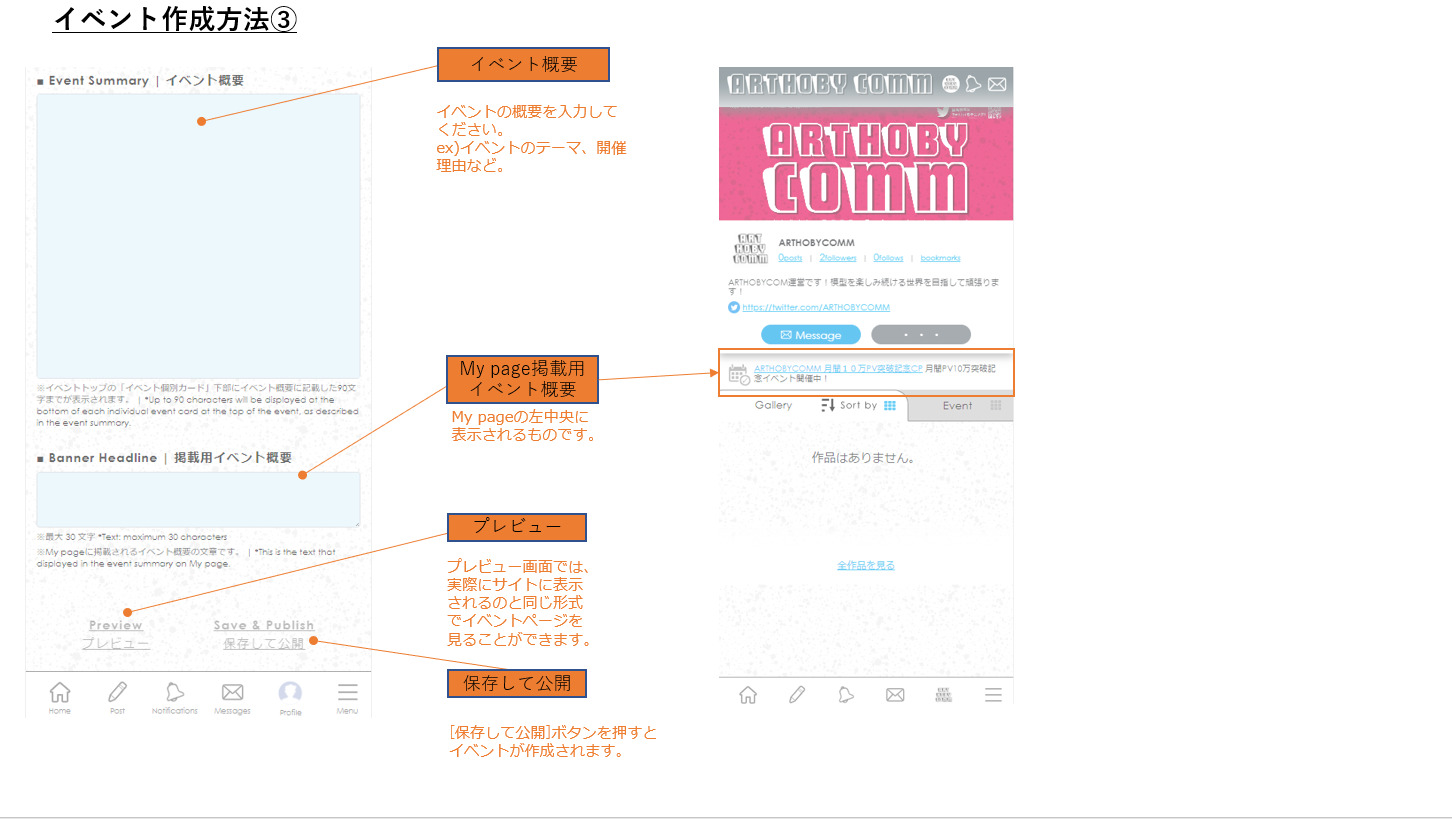
●イベント概要に写真を追加する場合
「Event Summary | イベント概要」の入力欄を押すと編集画面が表示されます。
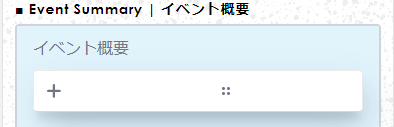
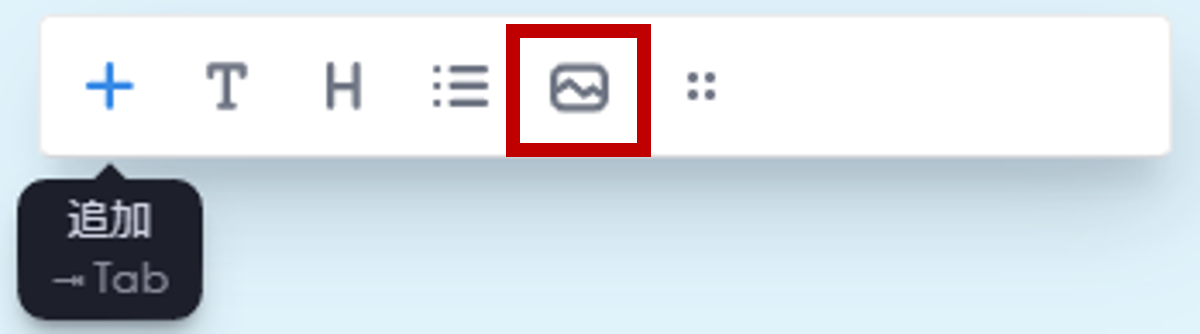
「+」を押すと画像挿入画面が表示され、画像マークをクリックすると写真を追加できます。
注意事項
公開したイベントを削除・非公開にする機能は現在未実装です。誤って作成した場合や削除を希望する場合は、お問い合わせフォームからご連絡ください。
下書き保存したイベントは、自身のダッシュボードにのみ表示されます。マイページやイベントページには表示されません。